使用快捷键移动分割线
假设有下面的场景,某个类的名字在project视图里被挡住了某一部分。
你想完整的看到类的名字,该怎么做。一般都是使用鼠标来移动分割线,但是这样子效率太低了。可以使用alt+1把鼠标焦点定位到project视图里,然后直接使用ctrl+shift+左右箭头来移动分割线。
ctrl+shift+enter不只是用来行尾加分号的
ctrl+shift+enter其实是表示为您收尾的意思,不只是用来给代码加分号的。比如说:
这段代码,我们还需要为if语句加上大括号才能编译通过,这个时候你直接输入ctrl+shift+enter,IDEA会自动帮你收尾,加上大括号的。
不要动不动就使用IDEA的重构功能
IDEA的重构功能非常强大,但是也有时候,在单个类里面,如果只是想批量修改某个文本,大可不必使用到重构的功能。比如说:
上面的代码中,有5个地方用到了rabbitTemplate文本,如何批量修改呢?首先是使用ctrl+w选中rabbitTemplate这个文本,然后依次使用5次alt+j快捷键,逐个选中,这样五个文本就都被选中并且高亮起来了,这个时候就可以直接批量修改了。
强大的symbol
如果你依稀记得某个方法名字几个字母,想在IDEA里面找出来,可以怎么做呢?直接使用ctrl+shift+alt+n,使用symbol来查找即可。比如说:
你想找到checkUser方法。直接输入user即可。
如果你记得某个业务类里面有某个方法,那也可以使用首字母找到类,然后加个.,再输入方法名字也是可以的。
如何找目录
使用ctrl+shift+n后,使用/,然后输入目录名字即可.
自动生成not null判断语句
自动生成not null这种if判断,在IDEA里有很多种办法,其中一种办法你可能没想到。
当我们使用rabbitTemplate. 后,直接输入notnull并回车,IDEA就好自动生成if判断了。
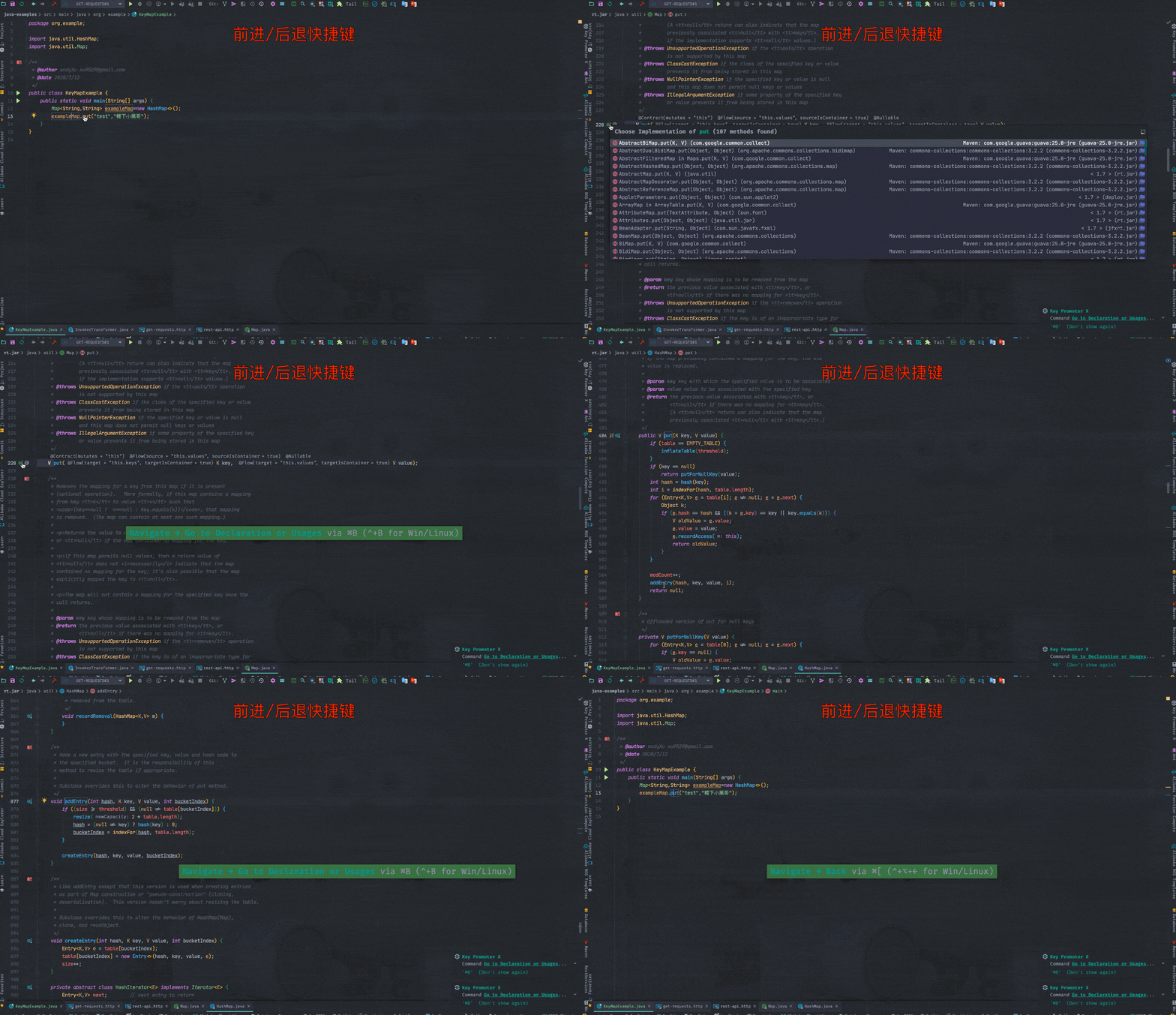
前进/后退
当我们编辑代码时,点击查看了调用类实现逻辑,然后可以使用后退快捷键,快速回到刚才待编辑的代码处。
- Ctrl + Alt + Left/Right(方向键)
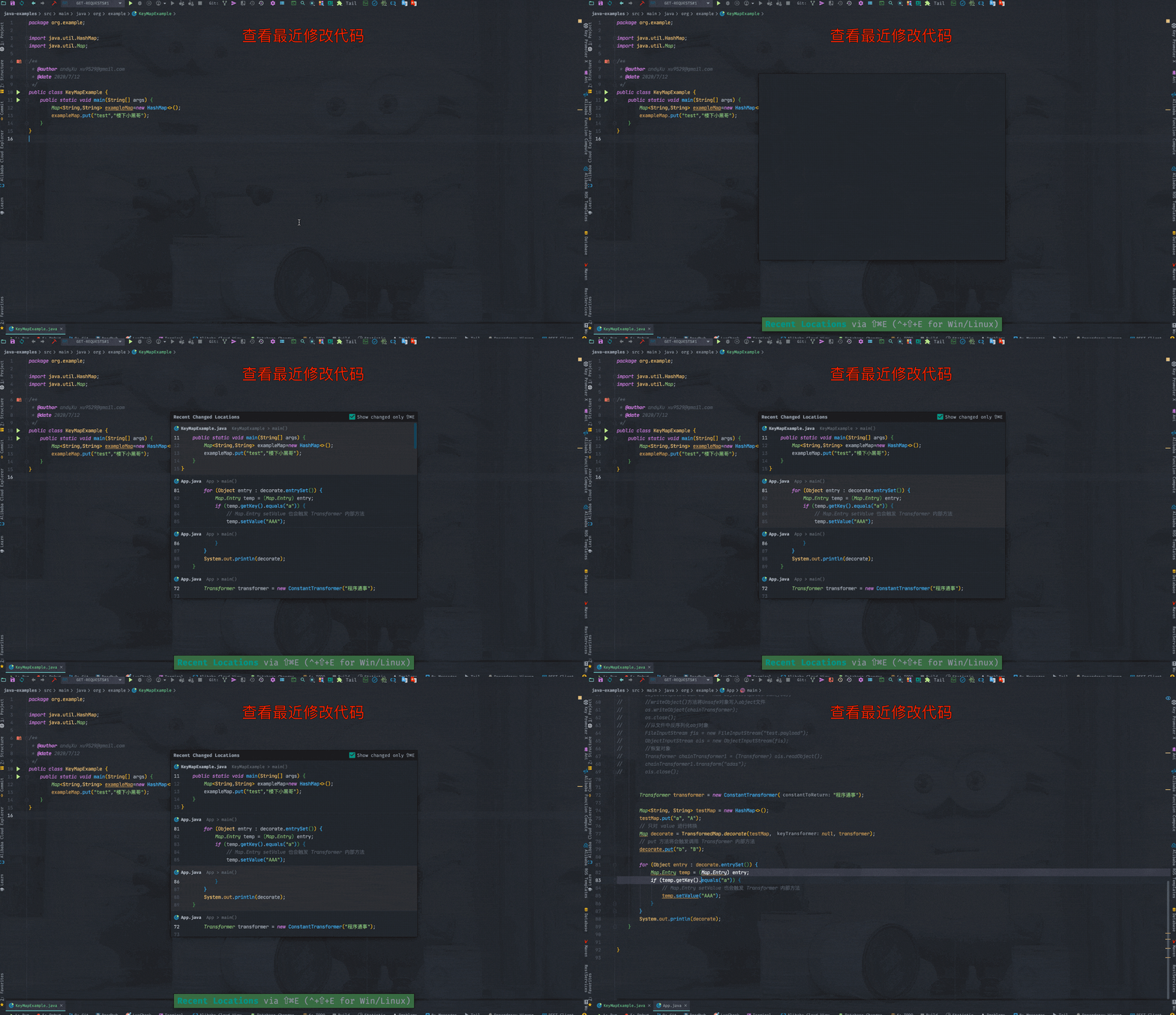
查看最近修改代码的位置,直接点击快速跳转。
ctrl + shift + E
快速抽取变量
Windows:ctrl + alt + V

本文采用 CC BY-NC-SA 4.0 协议发布


