Flarum 简洁的开源论坛软件
1. 介绍
老朋友应该知道,其实早在2020年9月18日,咕咕就分享过一个Flarum的搭建教程——宝塔 Linux 面板安装一个高大上的论坛程序—— Flarum
如名字所见,当时还是用宝塔搭建的,所以点开文章看,非常的繁琐。
最近疫情肆虐,咕咕也是在家办公,所以Docker系列出的比较频繁,今天就分享一个用Docker来部署Flarum的教程,非常的简单,而且搬迁也非常方便!
1.1 特点
Flarum 是一款非常简洁的开源论坛软件。 它响应快速、简便易用,拥有打造一片成功的社区所需的所有功能。 It’s also extremely extensible, allowing for ultimate customizability.
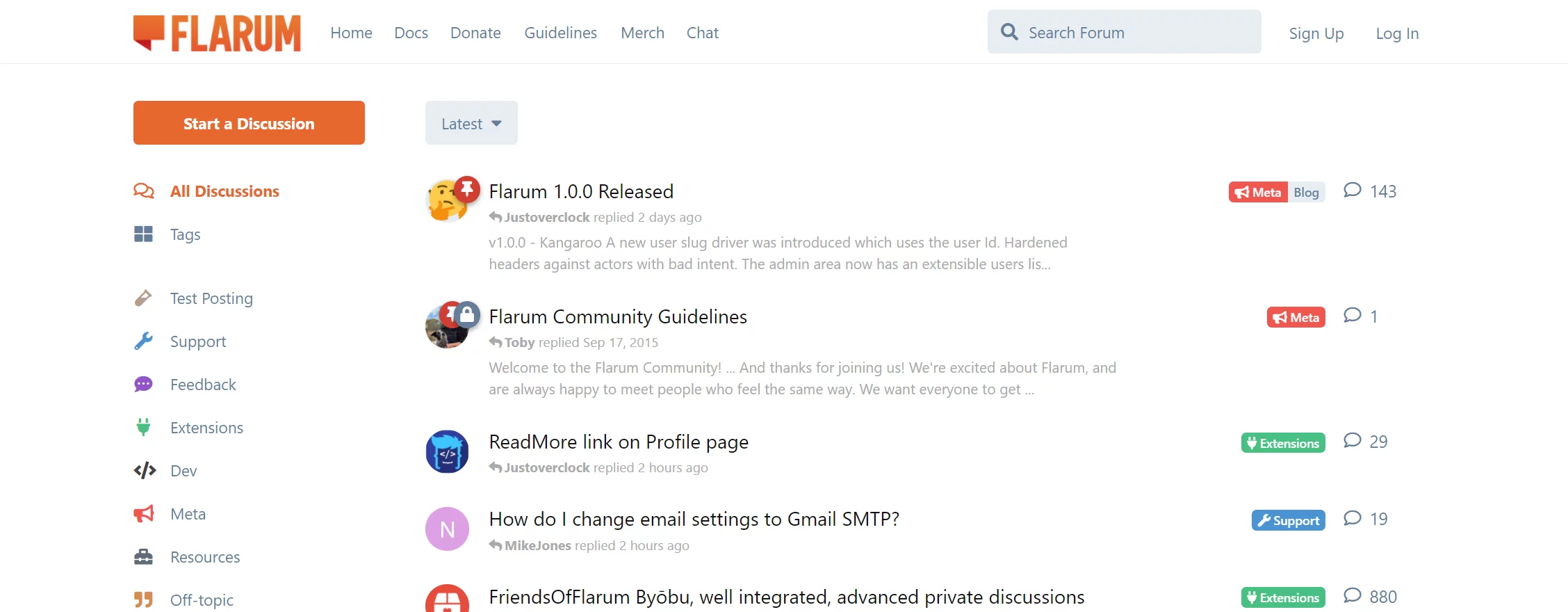
Flarum 的前身是 esoTalk 和 FluxBB,她生来就被设计如此: 她生来就被设计如此:
- 快速、简单。 不杂乱不臃肿,没有复杂的依赖关系。 Flarum 使用 PHP 构建,因此很容易被部署。 界面采用高性能且小巧的 JavaScript 框架 Mithril。
- 漂亮、响应式。 以人为本的论坛软件。 Flarum 被精心设计以在不同平台间保持一致性和直观性,开箱即用。
- 强大、可扩展。 您可以客制化、扩展或集成 Flarum 以满足您的社区需求。 Flarum 基于 MIT 协议 发布。
- 免费、开源。 Flarum 以 MIT 许可证 发布。
今天用到的镜像来自GitHub:https://github.com/mondediefr/docker-flarum
有以下特性:
- 多平台:linux/386、linux/amd64、linux/arm/v6、linux/arm/v7、linux/arm64(树莓派也可以搭建!)
- 轻量级和安全的镜像
- 基于Alpine Linux 3.15
- nginx和PHP 8.0
- 采用最新的Flarum Core(v1.2.0)
- MySQL/Mariadb驱动
- 配置了OPCache扩展
2. 项目展示
GitHub原项目地址:https://github.com/flarum
官网地址:https://flarum.org/
官方文档地址:https://docs.flarum.org/
Demo:https://flarum.org/
镜像来源:https://hub.docker.com/r/mondedie/flarum/tags
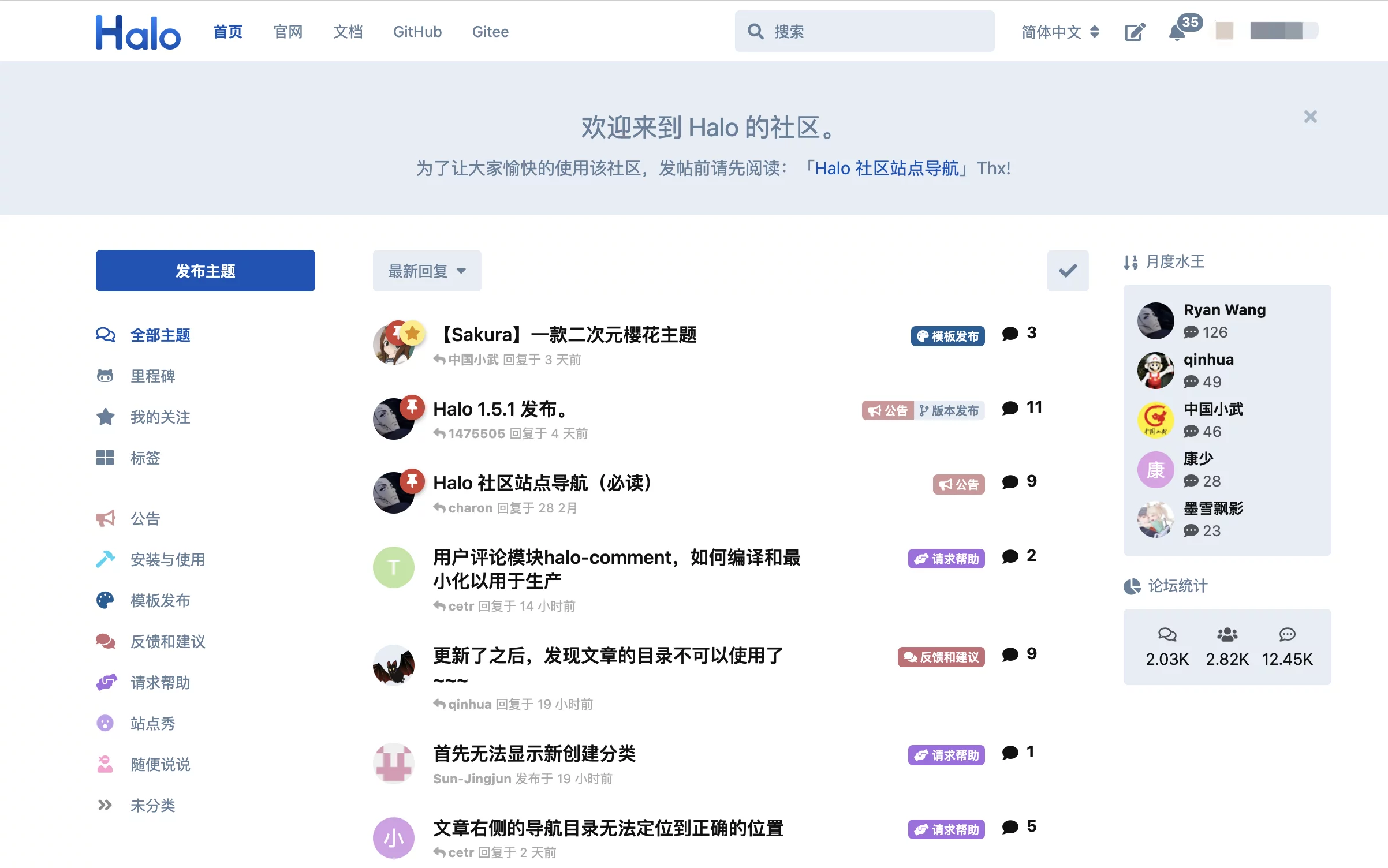
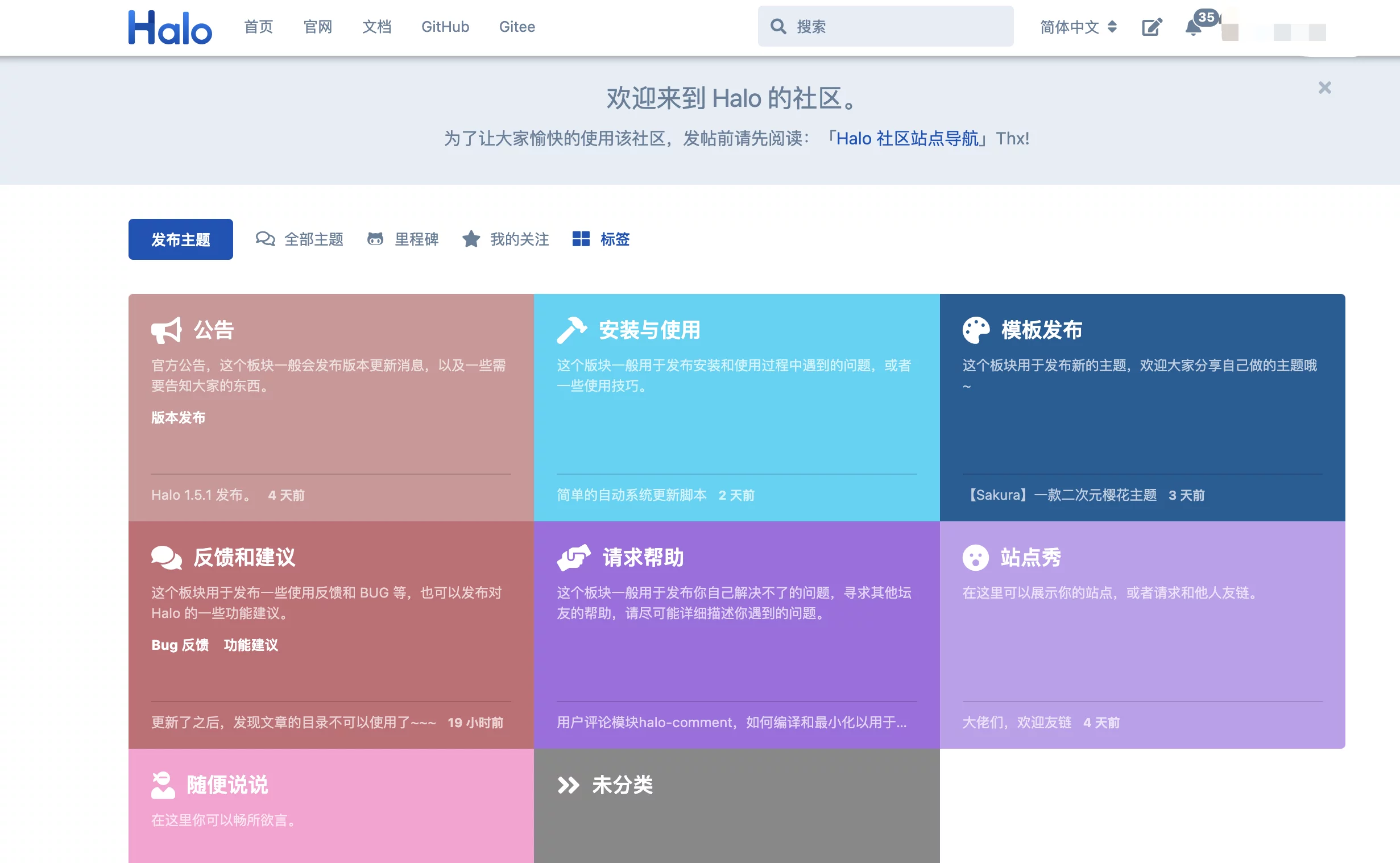
直接丢几个本博客官方论坛——Halo的图片:
3. 搭建环境
- 服务器:~腾讯香港轻量应用服务器24元/月VPS一台~展示用的服务器是Netcup特价款,本期搭建用的是Vultr的服务器,按小时计费,可随时销毁(最好是选非大陆的服务器)(腾讯轻量购买链接)Hetzner注册免费得25欧试用金有效期一个月
- 系统:Debian 10(DD脚本 非必需DD用原来的系统也OK)
- 域名一枚,并做好解析到服务器上(域名购买、域名解析 视频教程)
- 安装好Docker、Docker-compose(相关脚本)
- 【非必需】提前安装好宝塔面板海外版本aapanel,并安装好Nginx(安装地址)
- 【非必需不过本教程使用】安装好Nginx Proxy Manager(相关教程)
4. 搭建视频(~还没拍~ 待上传 = =)
YouTube:https://youtu.be/Bj159MDbgok
哔哩哔哩【高清版本可以点击去吐槽到B站观看】:
5. 搭建方式
5.1 搭建
服务器初始设置,参考
【Docker系列】不用宝塔面板,小白一样可以玩转VPS服务器!
创建一下安装的目录:
docker-compose.yml填入以下内容:
然后创建一个flarum.env文件
输入下面的内容:
没问题的话,ctrl+x退出,按y保存,enter确认。
然后进入到docker-compose.yml所在的文件夹下:
运行:
访问:http:服务ip:8080 即可。
注意:
1、不知道服务器IP,可以直接在命令行输入:
curl ip.sb,会显示当前服务器的IP。2、遇到访问不了的情况,请在宝塔面板的防火墙和服务商的后台防火墙里打开对应端口。
5.2 更新
利用Docker-compose搭建的应用,更新非常容易~
5.3 卸载
6. 反向代理(二选一)
6.1 利用Nginx Proxy Manager
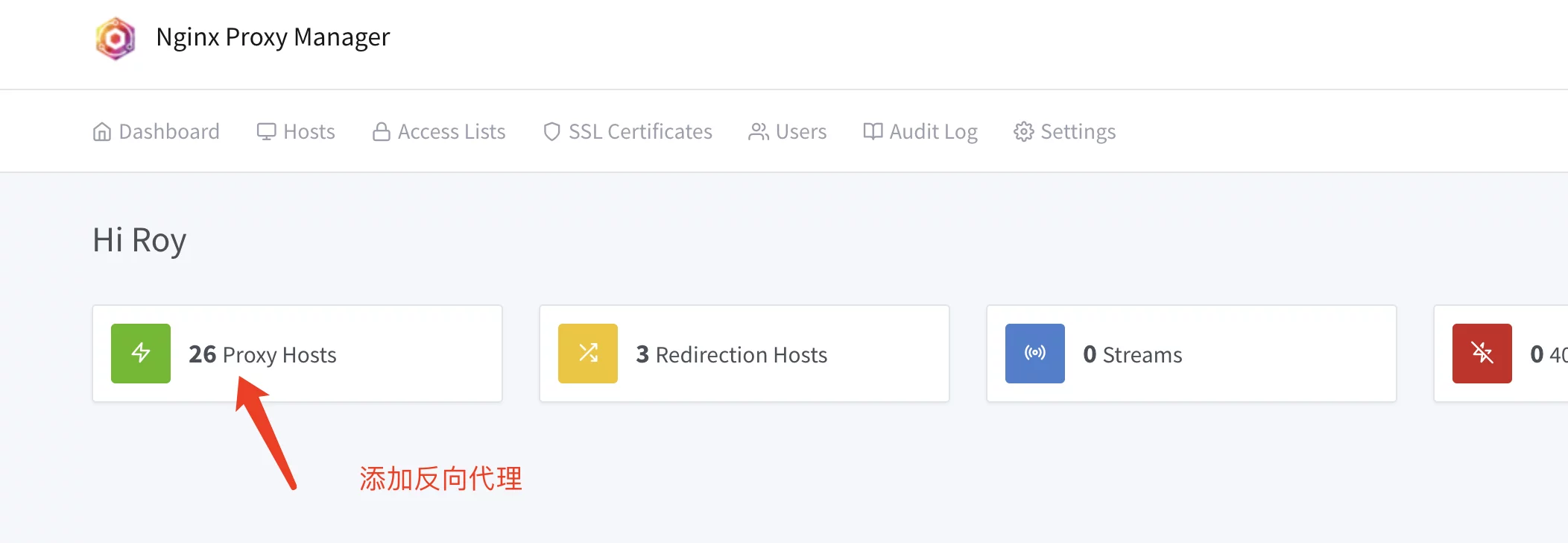
在添加反向代理之前,确保你已经完成了域名解析,不会的可以看这个:域名一枚,并做好解析到服务器上(域名购买、域名解析 视频教程)
之后,登陆Nginx Proxy Manager(不会的看这个:安装Nginx Proxy Manager(相关教程))
注意:
Nginx Proxy Manager(以下简称NPM)会用到
80、443端口,所以本机不能占用(比如原来就有Nginx)
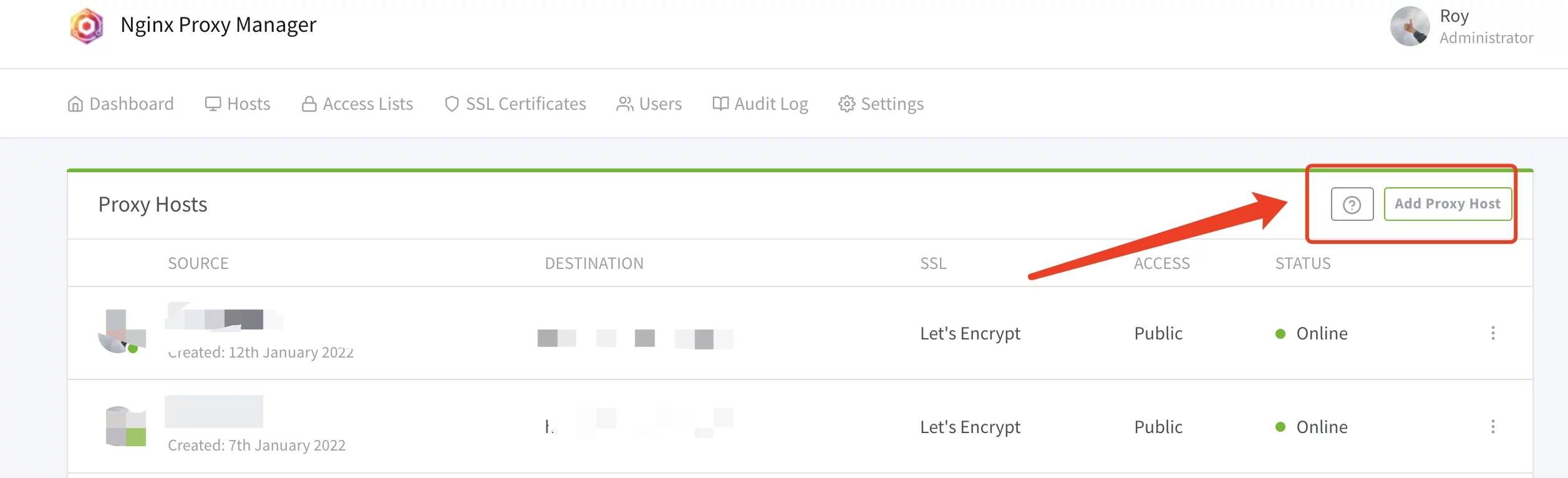
直接丢几张图:
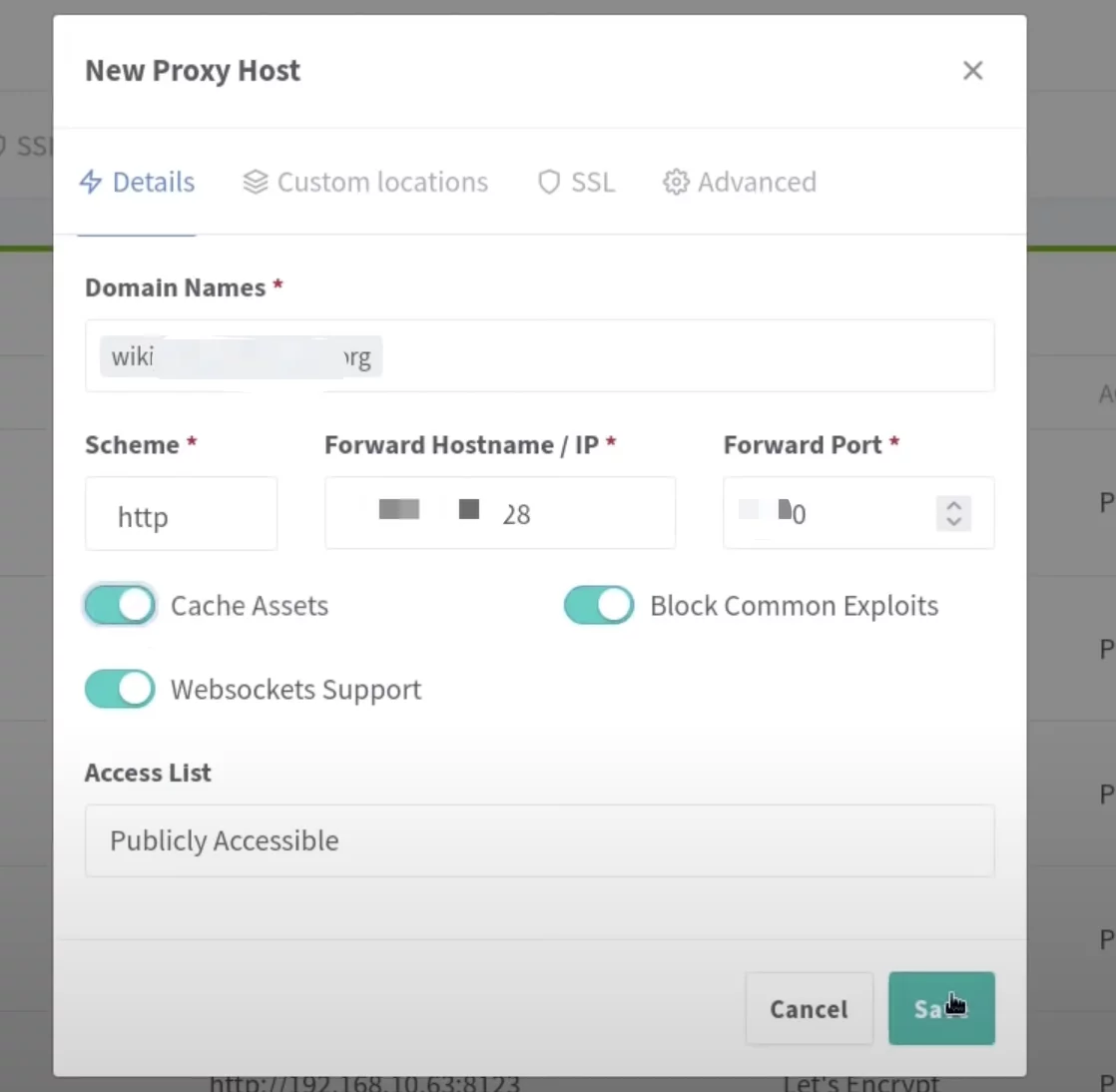
注意填写对应的
域名和端口,按文章来的话,应该是8080
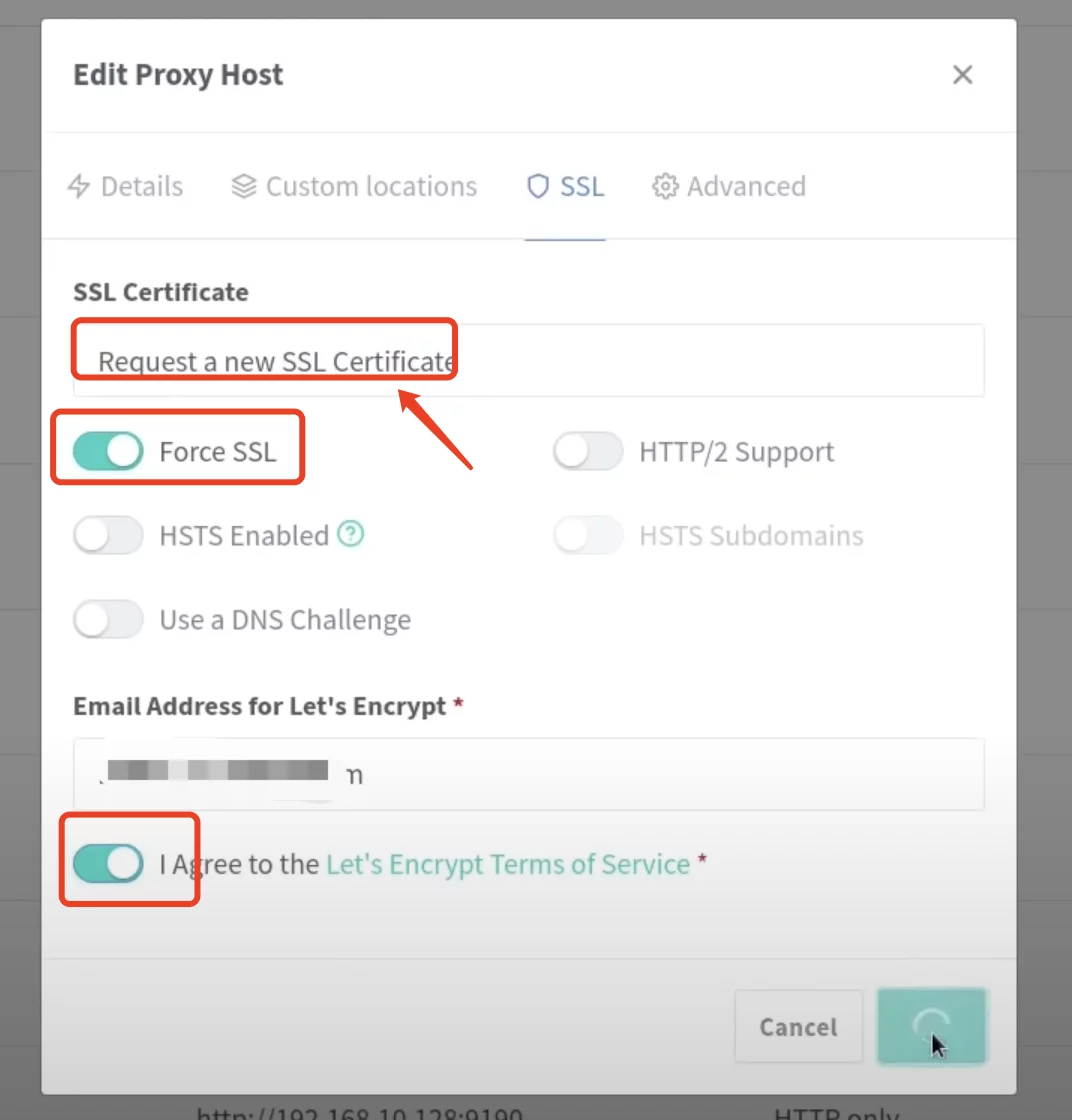
然后就可以用域名来安装访问了。
6.2 利用aapanel(宝塔面板通用)
如果遇到NPM反代出现问题,可以尝试aapanel(宝塔面板通用)的反代。
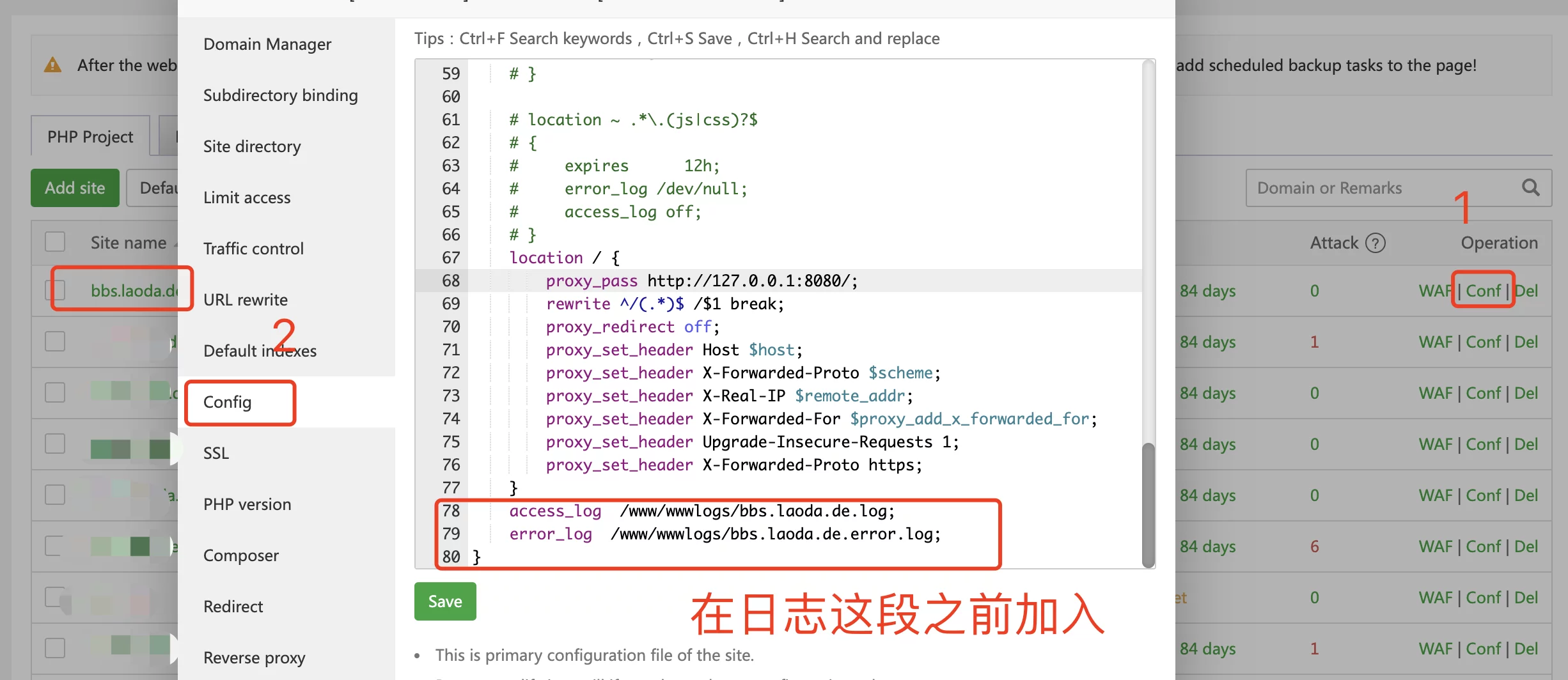
打开网站的Nginx配置文件,在最后修改下面的内容:
注意把上面原来有的一段注释掉,大家也可以直接删除,然后复制咕咕的这一段。
7. 使用教程
7.1 具体使用
先自行研究,可以看之前的文章:https://blog.laoda.de/archives/flarum-install
或者可以查阅文档:https://docs.flarum.org/zh/
也可以等咕咕的视频,到时候简单讲解一下(我接触的时间也不长其实 = = )
7.2 安装自定义扩展
Flarum扩展列表:https://flagrow.io/extensions
7.2.1 下载一个扩展
下面举个列子:
进入网站:https://flagrow.io/extensions
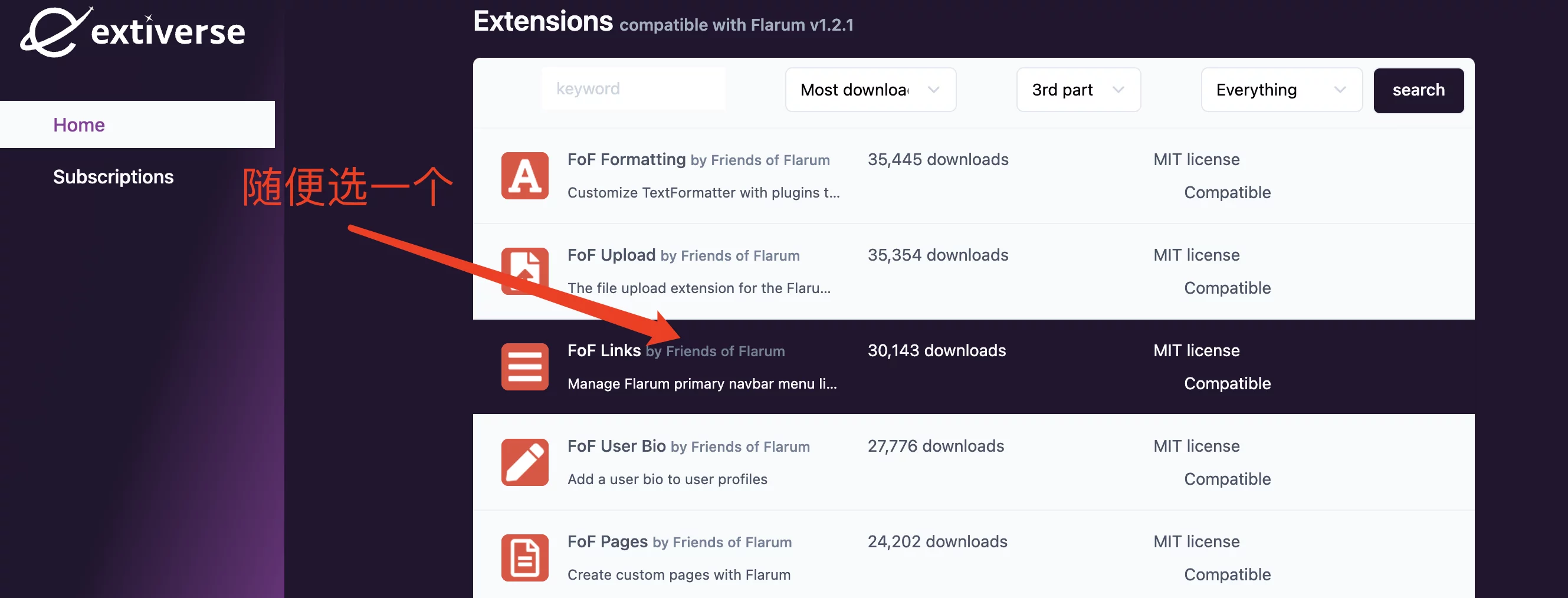
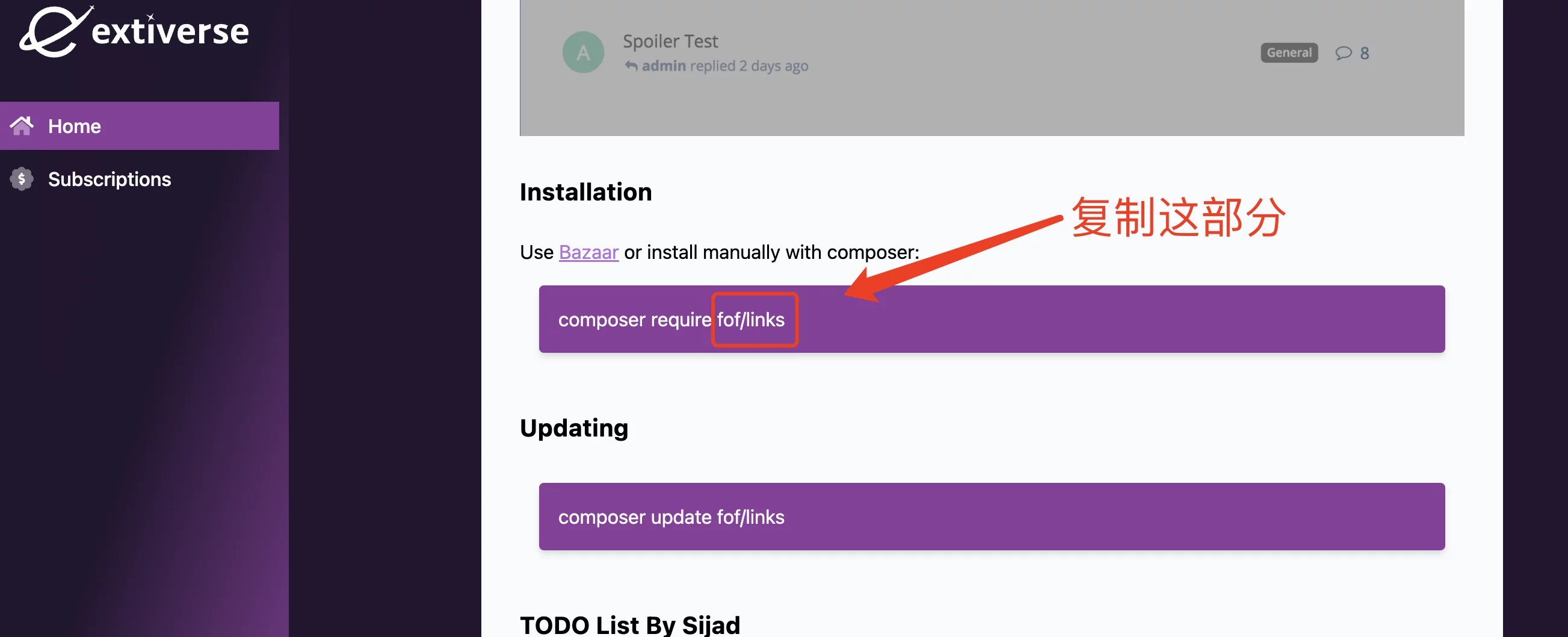
这样就下载好了一个插件了~
7.2.2 移除一个扩展
7.2.3 列出所有安装的扩展
8. 结尾
祝大家用得开心,有问题可以去GitHub提Issues,也可以在评论区互相交流探讨。
9. 参考资料
本文采用 CC BY-NC-SA 4.0 协议发布


